martes, 10 de agosto de 2021

Sweety Valentine


San Valentin!!! Siii

Un tuto sencillito para pasar un buen rato y está dedicado a Makoke que cumplió ayer añitos.
Felicidades ami. :)

Necesitamos:
Corel Paint Shop
 Animation Shop
Conocimientos del Programa
Scrap Kit  S.W.A.K  de  Krissy´s Scraps
El porcentaje de redimensiones esta hecho sobre el Kit Full Size.
Mask de Beba GX   Happy Valentine 3
Tube marise_by_arini_chan
Animacion de Simone 188 
Material adjunto aqui

Comenzamos y para cuando acuerden ya habrán terminado
Notas: C/P= Copiar y pegar como nueva capa.
       Despues de Redimensionar, enfocar elementos.
       Sombras a tu gusto. Generalmente uso 1/1/50/5 Negro.

1.- C/P KSSWAKPaper 4
    Aplicar BebaGX_mask_SnValentin18.
 A partir de una imagen. Casilla activada.
    Borrar Letrero "San Valentin"
    Duplicar capa hasta tener 3 iguales.
    Numera de 1 al 3 de abajo hacia arriba.

2.- Activa la mascara 1.
    Efectos- Efectos de Textura- Mosaico Antiguo


3.- Activa la capa 3 de mascara.
    C/P KSSWAKHeart Frame 3
. Re dimensiona al 13 %
    Seleccionar interior  Expandir 2 pix
  
    
4.- C/P  KSSWAKPaper 6.
    Selecciones-Invertir-Suprim
    Bajar una capa

5.- Activar capa de frame.
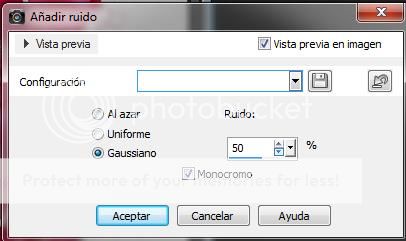
    Agregar ruido
    Agregar  Eye Candy 5 Impact-  Glass

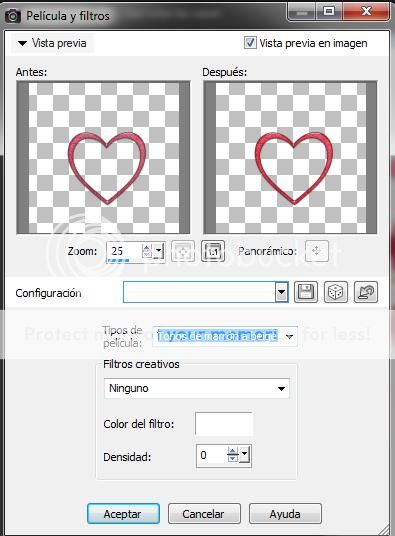
    Efectos Fotográficos

Re-dimensionar y colocar los demás elementos.

6.- C/P KSSWAKButton 1 45 %
     C/P KSSWAKButton 2 45%
7.- C/P KSSWAKSatin Bow 2 15%
         .
8.- C/P KSSWAKEyelet Ribbon 4 12%
         Duplicar capa

9.- C/P KSSWAKGlittered Heart 3 15%
     C/P KSSWAKGlittered Heart 1 15%

10.- Pegar tube. Imagen Horizontal -(espejo). 
     Redimensionar al 65 %
     Efectos Fotográficos-colores de piel vividos. Aplicar dos veces.

11.- Agregar sombras, copys, textos y fusionar visibles. Guardar como jpg.


              Animation Shop

1.-Pegar como nueva imagen. Duplicar hasta tener 30 frames.
2.- Abrir animación de Simone y pegar en los cuadros seleccionados. Yo la coloque dos veces.
3.-Guardar como gif.

Y Finitoooo ...

Bss,

Anna

Mickey y yo


Holaaaa! San Valentín tocando la puerta...

Que tal un tag sencillo para pasar el rato?

 Corel Paint Shop
Tube 68 de  Animabelle  
Algunos elementos del Scrap de Jaelop 
Material adjunto aqui
En el material encontrarás además dos papeles en el que apliqué un style de
Gracias a todos estos artistas que comparten generosamente su arte.
Gráfico de Mickey Mouse © Disney

Empezamos.

Si no sabes usar templates, tengo por aqui un tuto donde te puedes apoyar.


1.- Abrir template. Duplicar.
    Cerrar original y trabajar sobre la copia.
    Eliminar la capa de créditos.
2.- Imagen-cambiar tamaño a 500 x 500 pixeles.
    Activar casilla "Cambiar tamaño a todas las capas"
3.- Imagen-Tamaño de lienzo 600 x 600 pixeles
    Disposición-Centrada
    (Termina de rellenar de color blanco la ultima capa (background)).
4.- Rectángulo central -Papel 2 . Gris
5.- Rectángulos laterales -JD paper 8 copia-Rojo.
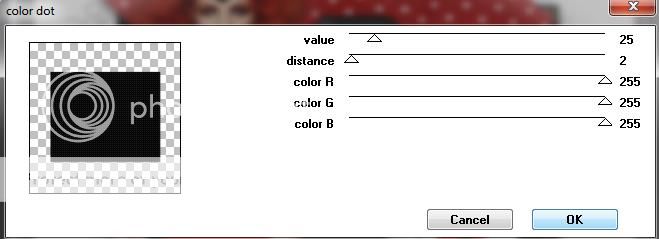
    Rectángulo negro. Efecto-Penta.com-color dot

6.- Decora tu template con los elementos del kit que te gusten.
7.- Agrega el tube de la chica.
8.- Agrega tube mickey mouse.
9.- Agrega el word art. Manda al fondo esta capa. Duplica y acomoda.
    Bajar opacidad a 50
10.-Agrega tu nombre o texto y copys.
11.- Sombras a tu gusto.
12.- Fusionar capas. Guardar como png o jpg.
y terminamossss!!


Espero te haya gustado..
Bss,

Anna

Tu me Inspiras


Gracias Grisi por tan lindo tubito.
Tube Grisi
Scrap de Jaelop 
Un elemento de  Pixelberry
Mascara desconozco su origen.
Material adjunto aqui
Conocimientos del programa.


Esta es solo una guía, tu puedes darle tu toque ;)

1.- C/P  tube  chica como nueva imagen. Centra el tube.
     Imagen- Escala de grises-
     Duplicar capa
     En esta capa duplicada:
     Imagen-Imagen en negativo
     Modo de mezcla -Sobreexponer
     Desenfoque gaussiano 15 
     Fusionar hacia abajo.
     Edición - Copiar (quedara en la memoria del programa)
     Ya tenemos nuestro dibujo a lápiz
     
     2.- Abrir Pixelberrypie.com-Scrap-Paper-Torn-Wrinkled-Used-Ripped-Old-Square-Holed-paper.
    Duplicar. Cerrar original. Trabajar en  la copia.
    Edición -Pegar como nueva capa nuestro trabajo anterior(dibujo a lápiz). Centrarlo en la hoja.
    Modo de capa-Multiplicar
    Fusionar hacia abajo.
    Re dimensionar al 40 %
    Edición-Copiar


3.- Abrir nueva imagen transparente 650 x 600 pix
    Edición-Pegar
    Rotar 15 g izquierda.
    Mover un poco a la izquierda. Enfocar
    Al final re acomodaremos un poco.


4- Abrir marco 18. Copiar y pegar  como nueva capa.
   Imagen-rotación libre-90 g izquierda.
   Abrir tube original de la chica copiar y pegar como nueva capa
    Re dimensionar al 70%.
    Colocar esta capa abajo de  la capa del marco. Acomodar.
    Varita mágica. Seleccionar interior del marco.
Expandir 1 pix. Invertir -Suprimir.
    Usar papel 2 para agregar el fondo.
    Agrega sombra al marco y al t ube.
    Fusionar estas tres capas. Marco, tube, fondo.
    Efectos fotográficos- tipo de película-Vividos
    Imagen-Rotación libre- 10 g derecha.
5.- Duplicar capa. Imagen-Rotación libre-10 g derecha 

6.- Copiar y pegar papel 5 o el papel paperdot (escoge el k te guste). 
Mandarlo al fondo.
    Aplicar mascara. Casilla activada.
    

7.- Bueno el trabajo esta hecho.
    Acomoda y decora a tu gusto con los elementos del scrap.
    Re dimensiona proporcionalmente y enfoca.
    Sombras a tu gusto.
    Rosa 15 - 15%
      Rosa 16  - 16%
    Listón 48 - 25%
    Elemento 41-  20%   Sobre capa de mascara. Duplicar- espejo.
    Aplica Efectos Fotográficos-Vividos a todos los elementos.

8.- Fusionar capas. Recortar excedentes. Guardar como png. o jpg.

Terminamos.... espero te haya gustado..
Bss,
Anna

viernes, 28 de junio de 2019

Efecto Cómic

Vamos a hacer un sencillo tutorial para darle a una imagen
un efecto parecido al que tienen las revistas de comics.
Es la mar de sencillo.

Paint Shop Pro.
Una imagen.

1.- Abrir nuestra imagen, puede ser un vector o una fotografía.

2.- Capas- Duplicar.
Ajustar- Brillo y Contraste-Umbral -180
Este parámetro puede cambiar según la imagen que uses.
Debe quedar los contornos definidos.

Modo de Fusión- Luz Débil


Fusionar estas dos capas.

3.- Efectos - Efectos Artísticos - Media tinta

Nota: En el Efecto la opacidad puede variar, busca la que quede mejor.

Y listo tenemos este bonito resultado.


Espero te haya gustado.

Aquí una foto con el efecto.


Nos vemos pronto,

Bss, 
Anna


viernes, 28 de diciembre de 2018

TEXTO DESLIZANTE- ANIMATION SHOP


El objetivo es insertar un texto deslizante con el Animation Shop.


1.-  Abre la imagen a la que quieras agregar el texto deslizante en  el PSP.  La llamaremos BASE.
2.-  Copiamos y pegamos en el ANIMATON SHOP. Minimizamos.
3.-  Regresar al PSP. Hacer una selección rectangular en la BASE, donde queremos que vaya nuestro texto.

4.-  Copiamos y pegamos en el ANIMATION SHOP, como nueva animación.
5.-  EFECTOS-INSERTAR EFECTO DE TEXTO-MARQUEE.


NOTA: En FONT escogemos la fuente de nuestro gusto y el tamaño.
En CUSTOM COLOR el color del texto.


Escribimos el texto. OK

Visualizamos la animacion, a ver como nos quedó.


       **NUESTRA BASE  Y NUESTRO RECTANGULO DEBERÁN TENER EL MISMO NUMERO DE MARCOS Y LA MISMA VELOCIDAD.

6.-  Checamos el numero de marcos y al velocidad que  tiene nuestra animación del rectángulo. Seleccionamos todos los marcos. Edición - Copiar
 7.- Maximizamos nuestra base y vamos a duplicarla hasta tener el mismo numero de marcos y velocidad que el rectángulo. Seleccionamos todos los marcos.
8.-  Edición- Pegar dentro de la Selección.  Cuidar que no se note el recorte al sobreponer el rectángulo sobre la base.
9.-  Guardar como Gif.
10.- Verificar la animación.

                                                            Bss,
Anna