Mostrando entradas con la etiqueta Tutoriales Basicos. Mostrar todas las entradas

viernes, 28 de junio de 2019

Efecto Cómic

Vamos a hacer un sencillo tutorial para darle a una imagen
un efecto parecido al que tienen las revistas de comics.
Es la mar de sencillo.

Paint Shop Pro.
Una imagen.

1.- Abrir nuestra imagen, puede ser un vector o una fotografía.

2.- Capas- Duplicar.
Ajustar- Brillo y Contraste-Umbral -180
Este parámetro puede cambiar según la imagen que uses.
Debe quedar los contornos definidos.

Modo de Fusión- Luz Débil


Fusionar estas dos capas.

3.- Efectos - Efectos Artísticos - Media tinta

Nota: En el Efecto la opacidad puede variar, busca la que quede mejor.

Y listo tenemos este bonito resultado.


Espero te haya gustado.

Aquí una foto con el efecto.


Nos vemos pronto,

Bss, 
Anna


viernes, 28 de diciembre de 2018

TEXTO DESLIZANTE- ANIMATION SHOP


El objetivo es insertar un texto deslizante con el Animation Shop.


1.-  Abre la imagen a la que quieras agregar el texto deslizante en  el PSP.  La llamaremos BASE.
2.-  Copiamos y pegamos en el ANIMATON SHOP. Minimizamos.
3.-  Regresar al PSP. Hacer una selección rectangular en la BASE, donde queremos que vaya nuestro texto.

4.-  Copiamos y pegamos en el ANIMATION SHOP, como nueva animación.
5.-  EFECTOS-INSERTAR EFECTO DE TEXTO-MARQUEE.


NOTA: En FONT escogemos la fuente de nuestro gusto y el tamaño.
En CUSTOM COLOR el color del texto.


Escribimos el texto. OK

Visualizamos la animacion, a ver como nos quedó.


       **NUESTRA BASE  Y NUESTRO RECTANGULO DEBERÁN TENER EL MISMO NUMERO DE MARCOS Y LA MISMA VELOCIDAD.

6.-  Checamos el numero de marcos y al velocidad que  tiene nuestra animación del rectángulo. Seleccionamos todos los marcos. Edición - Copiar
 7.- Maximizamos nuestra base y vamos a duplicarla hasta tener el mismo numero de marcos y velocidad que el rectángulo. Seleccionamos todos los marcos.
8.-  Edición- Pegar dentro de la Selección.  Cuidar que no se note el recorte al sobreponer el rectángulo sobre la base.
9.-  Guardar como Gif.
10.- Verificar la animación.

                                                            Bss,
Anna


miércoles, 11 de julio de 2018

Watermelon


PSP X2
Scrap kit FTU de Bel Vidotti "Watermelon" .
Alpha y Frame Aqui
Tube Vannilla Gio. Puedes ver su trabajo Aqui
Mascara de Zuzzanna. Puedes ver todas sus masks Aqui
Material adjunto Aqui.
Adjunto una imagen de disposición de capas de apoyo.
Conocimientos del programa.
Gracias a todos los diseñadores de este material que generosamente y gratuitamente comparten con el
medio pepesero. :-)
Y bien aqui vamos, espero lo disfurtes.
1.- Nueva imagen transparente 600 x 500 pixeles.

2.- Abrir, copiar y pegar como nueva capa - paper-green.
Aplicar mascara - zuzzanna_mask02 - a partir de una imagen.
Casilla activada.
Efectos Fotográficos- Películas y Filtros - Tipo de Película -Verdes Exhuberantes

3.-Abrir, copiar y pegar como nueva capa -lucky_flowers_mt-
Duplicar capa y acomodar a tu gusto.
4.- Abrir, copiar y pegar como nueva capa -watermelonframebymj-
Redimensionar al 30 %.
Varita mágica. Selecciona interior. Expandir 4 pix.
Nueva capa de trama. Rellenar de color negro.
Colocar debajo del marco.
5.-Abrir, copiar y pegar como nueva capa -BVS Watermelon Leaves02- (Hojas).
Imagen - voltear- Colocar debajo del fondo negro lado izquierdo.
Duplicar capa y colocarla sobre el marco. Lado izquierdo.
6.- Abrir. copiar y pegar . BVS Watermelon Doodle03- Colocar debajo fondo negro. Lado izquierdo.

7.- Abrir, copiar y pegar como nuevas capas -BVS Watermelon Watermelon02- y BVS Watermelon Watermelon03-
Redimensionar aproximadamente al 50% ambas imágenes.
Colocalas debajo de el marco (sobre el fondo negro), a tu gusto.
8.- Activa capa de marco.
Abre -BVS Watermelon Buckle- Red. Copia como nueva capa.
Imagen-rotación libre - 90 grados - derecha.
Redimensionar al 70%. Colocar lado derecho.
Efectos Fotográficos- Peliculas y Filtros - Tipo de Película -Tonos de piel vividos.
9.- Abrir, copiar y pegar como nueva capa -BVS Watermelon Flower04-
Redimensiona proporcionalmente. Duplicar capa. Colocar flores sobre marco
Aplica FM Tiles Tool- Blend Emboss-Parámetros determinados.

10.- Abrir, copiar y pegar como nueva capa -BVS Watermelon Leaves01-
Redimensionar al 40%. Coloca debajo de las flores.
11.- Abrir tube ~KLH~Vanilla Gio Pinky_Dance- copiar y pegar como nueva capa.
(Borrar copy). Colocar lado izquierdo .
Duplica capa. Colócala debajo de las capas de las rebanadas de sandia.
Borra lo que queda fuera del marco.
Opacidad de capa 20.

12.- Abrir, copiar y pegar - swirl_pinkbling como nueva capa. Redimensionar al 45%
Colocar a lado izquierdo sobre el brazo de la chica . Borra lo necesario para que simule pasar entre su brazo.
13.- Abrir, copiar y pegar como nueva capa las letras del alpha de tu nombre.
Redimensionar proporcionalmente.

14.- Enfoca todos los elementos que han sido redimensionados.
Agrega sombras a tu gusto.

15.- Agregar copys y textos.

16.- Fusionar capas visibles. Guardar como archivo jpg.
Si lo quieres animar:
Efecto Alien Skin Xenofex- Constellation
Tres marcos. Siguientes parámetros:


Y en las siguientes dos capas, mismos parámetros solo aplicar Random.
Adjunto un sparkle por si gustas que brille un poco mas... ;-)

Espero hayas pasado un buen tiempo!

Bss,

Anna

martes, 24 de marzo de 2015

Paseo en el campo -Luminosidad


Material aqui

A/C/P=Abrir, copiar y pegar

1.- Nueva imagen 600 x 461 pix transparente.

 2.- A/C imagen de fondo
   Regresar al trabajo- Seleccionar todo-Pegar en la Selección
   Aplicar Mascara.

3.- A/C/P  marco como nueva capa.
   Varita Mágica- Seleccionar interior de marco (los dos) 
Expandir 2 pix.
   Y Pegar dentro de la selección nuevamente el fondo.

4.- A/C/P/ el tube, redimensionalo proporcionalmente. 
Enfocar. 

5.- A/C/P Word art.

6.- Agrégale sombritas ligeras.

7.- Fusionar capas visibles. Duplicar capa.
   En capa duplicada- Desenfoque gaussiano 3
   Modo de capas -Superposición
   Fusionar capas visibles.
   Y listoooo... hemos agregado luminosidad a nuestro trabajo.

Opacidad al 100


Compara con la imagen de abajo y veras el cambio

  
Tip 1.   Si esta demasiado luminoso, antes de fusionar, baja la opacidad 
        de la capa de arriba a tu gusto.

Opacidad al 70


Tip 2.   Tambien solo puedes agregar este efecto a tu tube principal.


Diviertete!

Bss,

Anna


jueves, 19 de marzo de 2015

Marilyn en Rojo


Paint Shop Pro
Animation Shop
Scrap de Bea Creations. (Su Blog ya no existe).
Les dejo los elementos a usar.
Material adjunto aqui

1.- Nueva imagen transparente 450 x 450 pix transparente.


2.- Abre tube corazón. Redimensiona al 110%
    Sombra 3/3/30/5/ negro


3.- Abrir tube de moño. Pegar como nueva capa.
    Sombra 3/3/30/5/ negro


4.- Abre tube de Marilyn. Redimensiona al 80%.
    Pega como nueva capa. Enfoca
    Sombra 3/3/30/5/ negro

5.- Abre doodles en nuevas capas.
 Redimensiona aprox. al 80%
    Agrega Glass con el Eye Candy 4 a tu gusto.
    Coloca debajo de capa de corazón.

6.- Font que te adjunto. Escribe tu nombre.
    Color negro y el rojo tomalo de los labios del tube.
    Convierte en capa de trama.
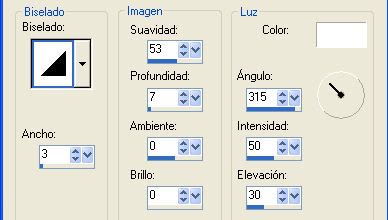
Biselado:

coloca esta capa debajo de la capa del   tube.


    Sombra 3/3/30/5/ negro


Listo. Ahora solo queda animarlo.
Paciencia.... Paciencia....solo eso necesitamos. :)

Duplica el tube dos veces (para que tengas 3 Marilyns)
En la capa que te queda hasta arriba vamos a trabajar.


1.-Selección a mano alzada.Busca bordes.
   Vamos a seleccionar la falda del vestido, evitando las piernas.
   Usa el zoom.


2.- Ahora aplica efecto eye Candy 4-Jiggle con los siguientes parámetros.


    A la segunda capa del tube.
 Volver aplicar el efecto y solo aplicar random.
    Igual a la tercera.
    Anular selección.

3.- Con la varita magica selecciona todo el vestido.
    Efecto DBS Flux -Bright NOise . 40 Mix.
    Aplica en las tres capas del tube clickando cada vez sobre Mix para
    que varíe la cantidad de ruido.
    También puedes usar en su lugar agregar Ruido Monocromático.
    Selecciones anular.

Listo.....
pero seguimos.....


1.-Cierra dos capas de tube de Marilyn.
Deja solo una abierta
  Editar-Copiado Especial-Copiar Fusionada
  

2.- Abre tu AS
    Pega en el AS como nueva imagen.
Regresa al PSP
        Cierra la capa que ya utilizamos.
    Abre la segunda copia.
   Editar-Copiado Especial-Copiar Fusionada  
    Ve al AS y pega después del cuadro actual.

    Y lo mismo haremos con la tercera....
Para animar ponemos esta velocidad.
Velocidad: 15/20/25

Y guardamos como gif.

Y bien tenemos nuestra sigtag listo.

Bss,

Anna


lunes, 23 de febrero de 2015

Formas Prediseñadas 3

Divirtiéndonos con las Formas Preseleccionadas.

Necesitamos:
Corel Paint Shop
Forma Preseleccionada
Linea de estilo.
Mask de Dangerously Delicious Designz
Imagen Fondo. Tomado de la Red.
Tube de Natalia 
Material aqui y aqui
Plugin Penta


Antes de empezar:
Copiar Forma en Carpeta de Formas Preseleccionada.
Copiar Linea de Estilo en Carpeta de Lineas de Estilo.

Animo, no es largo el tutorial, solo tiene muchas capturas.

1.- Nueva imagen 600 x 600 pix color blanco.
    (Primeros haremos nuestra Forma, después decoramos.)


2.- Herramienta Forma Predefinida.
    Escoge dos colores de tu tube. Uno fuerte y el otro mas claro.
    Los míos son estos: #3546a3 y  #6acaef
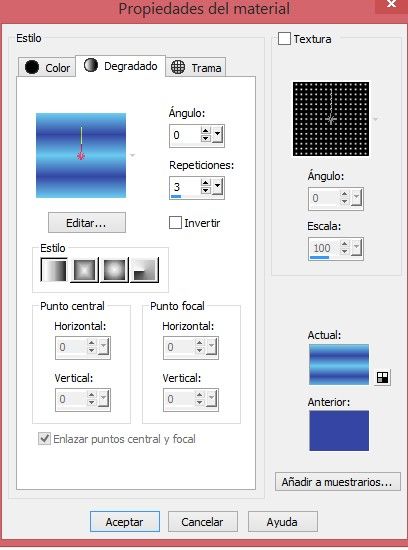
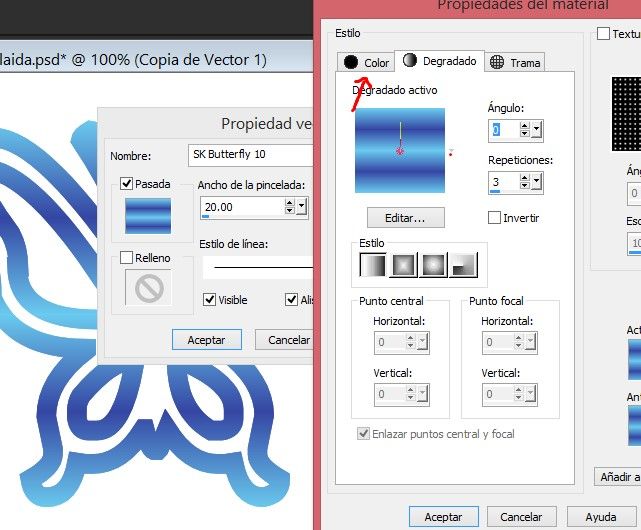
    Haz tu degradado así:

3.-La Paleta de Materiales: Primer Plano con el degradado. Segundo plano nulo.


4.-Herramienta Forma Predefinida.
   (Haremos lineas gruesas para ver bien el trabajo.)
   Busca tu forma predefinida que has colocado anteriormente en la carpeta de Formas Preseleccionadas.
   La Barra deberá estar configurada así: 
   Linea solida- Ancho 20, Conservar estilo-Desactivado.


5.Haz clic izquierdo en la esquina superior izquierda y sin dejar de presionar el mouse, estira sobre tu trama
  hasta que quede del tamaño que desees.
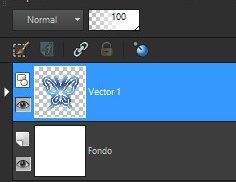
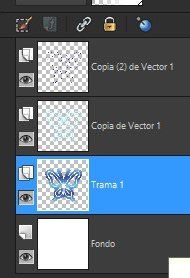
  En tu paleta de capas tendrás tu fondo blanco y el vector de la mariposa.


6.- Duplica tu capa de vector dos veces mas. (Tendrás tres capas vector de mariposa)


 Cierra ojo de tu capa copia(2) de Vector 1 (La 3 capa de abajo hacia arriba).
    Ahora posicionate en la capa de abajo (Copia de vector 1.)
Clic en la flecha que tiene dirección horizontal a que quede vertical.
    Al hacerlo se desplegara una subcapa.

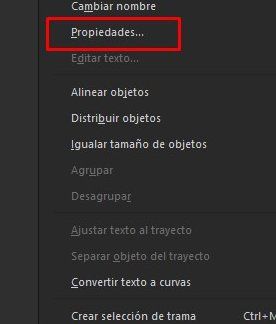
    Clic derecho sobre la subcapa.
Se despliega un menú.


 Escoge Propiedades


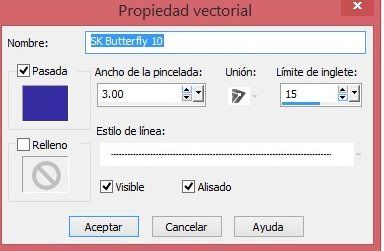
  Nos aparece una caja de dialogo con los parámetros que usamos con la mariposa original.
 Cambiaremos los parámetros en ese recuadro.
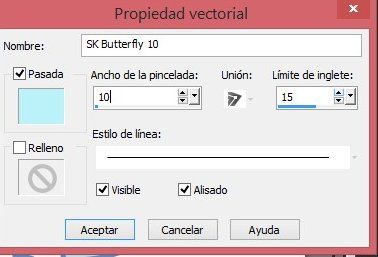
   Clic sobre color de pasada y se nos abre la paleta de materiales.

   Ahí escogeremos un color solido yo seleccione #bbf1f8. Aceptar.
   En el recuadro nos aparece ahora el color seleccionado y cambiaremos el ancho a 10 y linea solida


   Volvemos a dar clic en la flecha que quede de nuevo horizontal para cerrar la subcapa.
   Cerramos el ojo de esta capa.


 Y abrimos la capa (2)de Vector 1. (La tercera de abajo hacia arriba).


   Volvemos a desplegar la subcapa como anteriormente clicando la flecha horizontal para que nos quede vertical.
   Clic derecho en la subcapa.  Propiedades
 Aparece recuadro y volvemos a cambiar parámetros.
   Color #352da0 - Ancho de linea 3  -Estilo deLinea Royal.


   Volvemos a dar clic en la flecha que quede de nuevo horizontal para cerrar la subcapa.
   Ok.


7.-Ahora todo es coser y cantar :)
   Convierte las capas de vector en capas de trama.


  -Ve a tu primera mariposa de abajo hacia arriba.
   Aplicamos Filtro Penta. Dot and Cross 72/10/2
   Sombra 1/-1/50/5 negro

 -Vamos a la segunda mariposa de abajo hacia arriba.
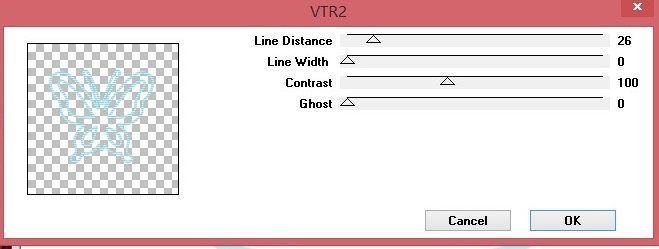
   Efecto-Penta-VTR2 o (cualquiera del Penta)


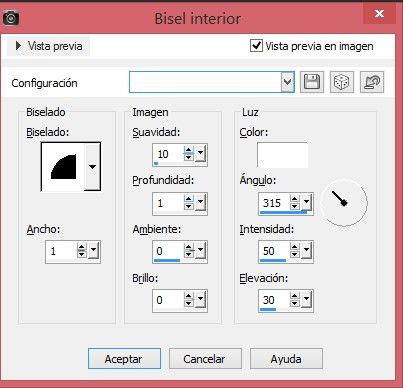
 Aplicamos un leve biselado. Efectos-3D- Bisel interior


   Sombra 1/-1/50/5 negro


 - Ahora la tercera mariposa de abajo hacia arriba. (la de Estilo Linea Royal)
    Aplicamos sombra:1/-1/50/1 negro


 Fusiona tus 3 capas de  mariposa. Empezando con la de arriba-fusionar hacia abajo.
    Así tendrás ya solo una capa.

8.-  Activa tu capa de la mariposa.
     Pega el fondo "imagen para seleccion.jpg" como nueva capa.
     Envíala abajo de tu capa de mariposa.
     Con la varita mágica, selecciona los huecos de la forma, expande 10.
     Activa la capa  "imagen para seleccion.jpg". Seleccion-invertir-borrar
     Aplica Penta_Jeans-parámetros determinados.
     Efectos- Efectos Fotográficos-Películas y Filtros-Tonos de Marrón a Beige.

9.- Aplicar mascara a "imagenmask.jpg". Efecto -Penta-Jeans- Parametros determinados.
     Enviar al fondo.

10.- Re dimensiona el tube. Pegar como nueva capa. Enfocar.
11.- Coloca créditos y copys y algun texto o nombre.
12.- Cierra capa de fondo blanca. Fusionar visibles.
13.- Guardar como png.

Bss,
Anna

jueves, 9 de enero de 2014

Portada FB - Photoshop CS5

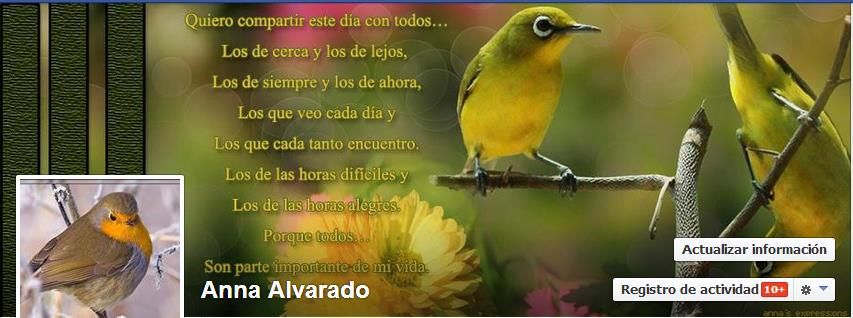
Este es un tutorial muy sencillo de la manera de hacer un Banner, Cover o en español Portada para nuestro Facebook.

Primero vamos a nuestro FB, a tomar una captura de pantalla para tener las medidas necesarias.
Yo  la  tome con  LightShot.
Cuidadosamente seleccionamos el área a capturar.


La guardamos en nuestra pc.

Despues abrimos el PS.

.
0- Y abrimos la imagen que acabamos de guardar.
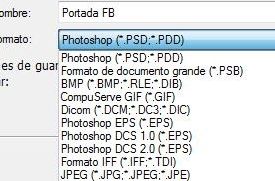
      Archivo-Abrir.
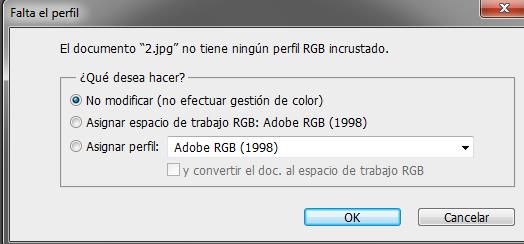
       Nos sale esta ventana. Dar Ok.


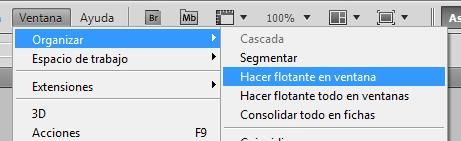
      Ya abierta vamos Ventana- Organizar- Hacer flotante en ventana.


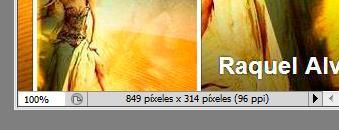
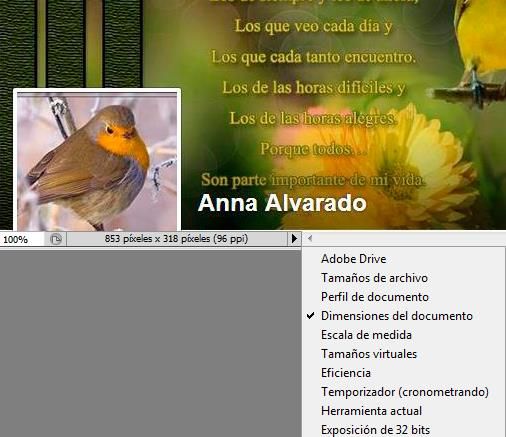
Nos fijamos abajo de la imagen y vemos cuanto mide.

Si no tienes activado las dimensiones Clik en el triangulito negro
y se despliega un menú.
 Anotamos nuestras medidas.  Son 849 x 314 pix.
Tomare los de la primera imagen.
Variará unos pixeles de una captura a otra.

Listo. Cerramos esa imagen . En la Crucesita.
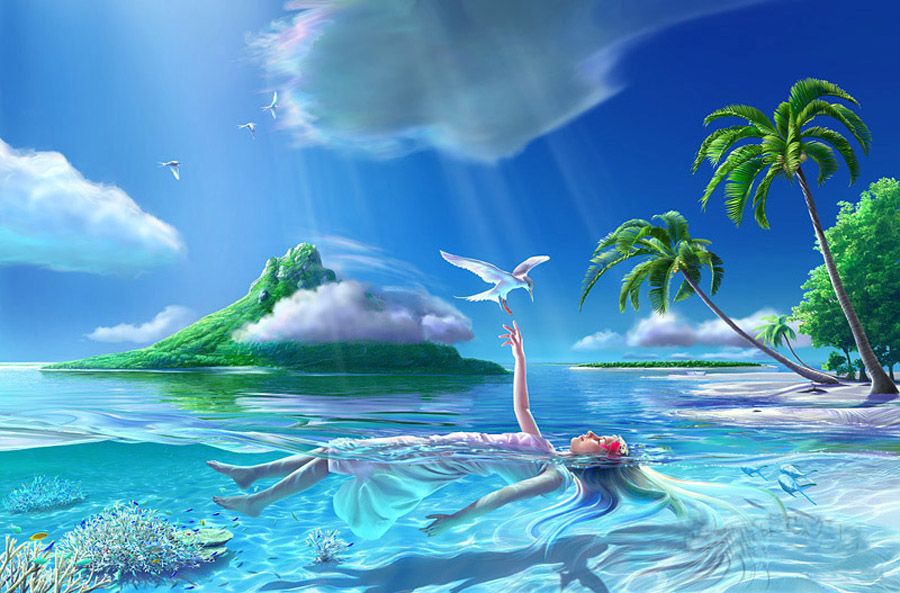
Ya debemos tener lista la imagen que queremos usar.
En Google hay cientos de ellas.

Ahora vamos de nuevo a

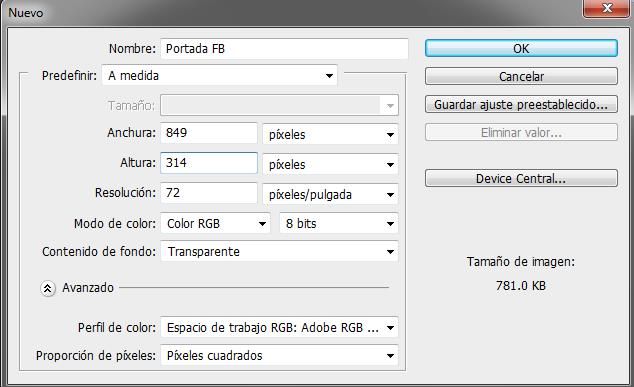
1.- Archivo- Nuevo
Rellenamos datos como muestra la imagen


Ahora click en "Guardar ajustes preestablecidos".
Damos OK.
Esto hará que se guarden todos los datos.
Así después si quieres hacer otro banner solo buscaras en Predefinidos.

Ok volvamos al trabajo.

Ya tenemos el archivo nuevo que creamos.
Hacemos la ventana flotante.


Ahora de nuevo
Archivo-Abrir
Y traemos la imagen que buscamos en Google.
También hacemos esta ventana flotante.

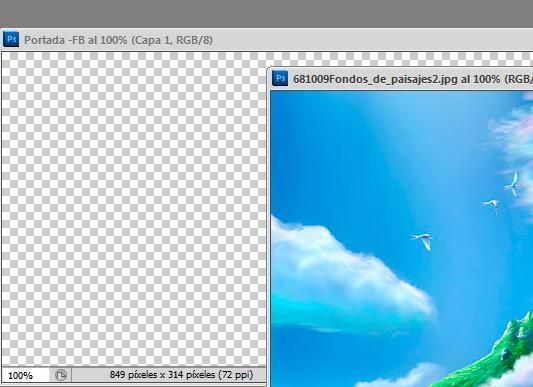
Ahora en el espacio de trabajo tenemos
nuestro archivo nuevo y la imagen de google.

Ahora  con la Herramienta  Mover

Te colocas en la imagen  
Click izquierdo en el raton y manteniendo presionado arrastras
la imagen hacia tu archivo (El de cuadritos).
Te aparecerá una flechita blanca y  cuadradito con el signo+

Cuando ya tengas la imagen sobre tu archivo sueltas el raton.

Ahora ya tenemos la imagen sobre el archivo nuevo (cuadrados)
Con la misma herramienta 
La acomodas de la manera que te guste.


Esto es lo que tengo y lado derecho en capas tendras esto:
Ahora solo queda   Click derecho sobre capa 2

Vamos a recortar los excedentes de la imagen
Herramienta   recortar
Seleccionas toda tu imagen 
(Click izquierdo del ratón presionado sin soltar empiezas desde una esquina
hasta que abarcas toda tu imagen).
Sueltas el ratón y tu imagen te aparece como cuadriculada
si no esta completamente seleccionada estiras de los nódulos
hasta que se seleccione completamente.
 
Para hacer el recorte vas al  angulo arriba y clik


Ahora Archivo- Guardar como JPG.


ahora vas a la carpeta donde la guardaste.
y listo... 

Hecho...
Arrieras somos y en el Inbox nos encontramos...:)

Anna