Mostrando entradas con la etiqueta Tags. Mostrar todas las entradas

martes, 24 de marzo de 2015

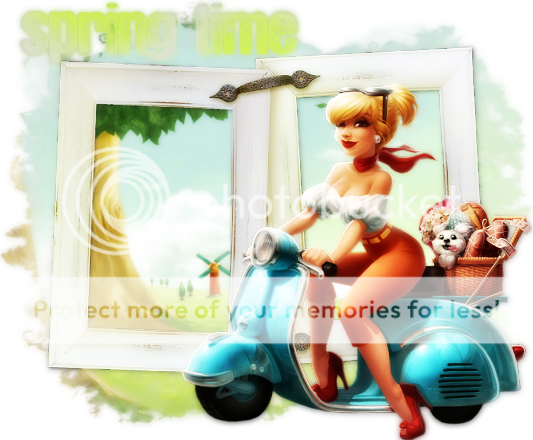
Paseo en el campo -Luminosidad


Material aqui

A/C/P=Abrir, copiar y pegar

1.- Nueva imagen 600 x 461 pix transparente.

 2.- A/C imagen de fondo
   Regresar al trabajo- Seleccionar todo-Pegar en la Selección
   Aplicar Mascara.

3.- A/C/P  marco como nueva capa.
   Varita Mágica- Seleccionar interior de marco (los dos) 
Expandir 2 pix.
   Y Pegar dentro de la selección nuevamente el fondo.

4.- A/C/P/ el tube, redimensionalo proporcionalmente. 
Enfocar. 

5.- A/C/P Word art.

6.- Agrégale sombritas ligeras.

7.- Fusionar capas visibles. Duplicar capa.
   En capa duplicada- Desenfoque gaussiano 3
   Modo de capas -Superposición
   Fusionar capas visibles.
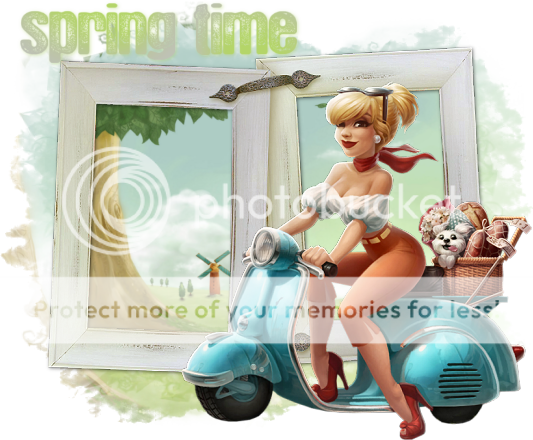
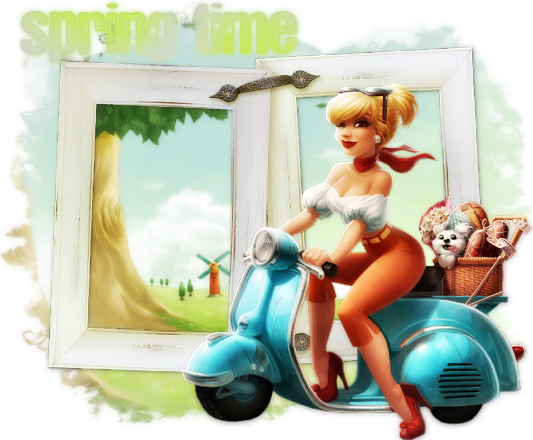
   Y listoooo... hemos agregado luminosidad a nuestro trabajo.

Opacidad al 100


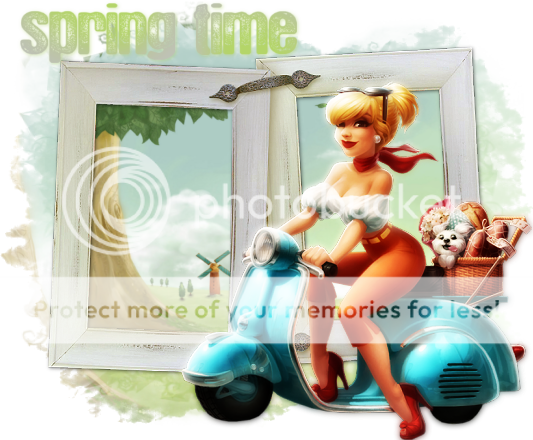
Compara con la imagen de abajo y veras el cambio

  
Tip 1.   Si esta demasiado luminoso, antes de fusionar, baja la opacidad 
        de la capa de arriba a tu gusto.

Opacidad al 70


Tip 2.   Tambien solo puedes agregar este efecto a tu tube principal.


Diviertete!

Bss,

Anna


lunes, 23 de febrero de 2015

Formas Prediseñadas 3

Divirtiéndonos con las Formas Preseleccionadas.

Necesitamos:
Corel Paint Shop
Forma Preseleccionada
Linea de estilo.
Mask de Dangerously Delicious Designz
Imagen Fondo. Tomado de la Red.
Tube de Natalia 
Material aqui y aqui
Plugin Penta


Antes de empezar:
Copiar Forma en Carpeta de Formas Preseleccionada.
Copiar Linea de Estilo en Carpeta de Lineas de Estilo.

Animo, no es largo el tutorial, solo tiene muchas capturas.

1.- Nueva imagen 600 x 600 pix color blanco.
    (Primeros haremos nuestra Forma, después decoramos.)


2.- Herramienta Forma Predefinida.
    Escoge dos colores de tu tube. Uno fuerte y el otro mas claro.
    Los míos son estos: #3546a3 y  #6acaef
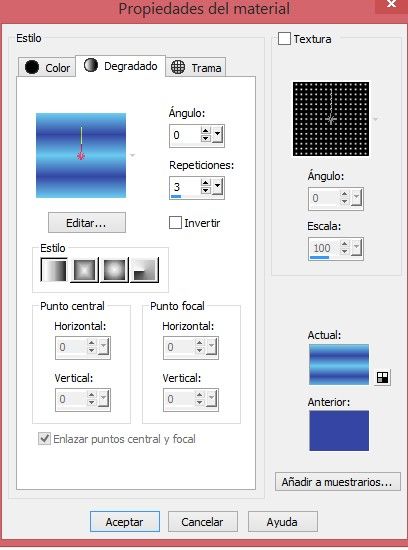
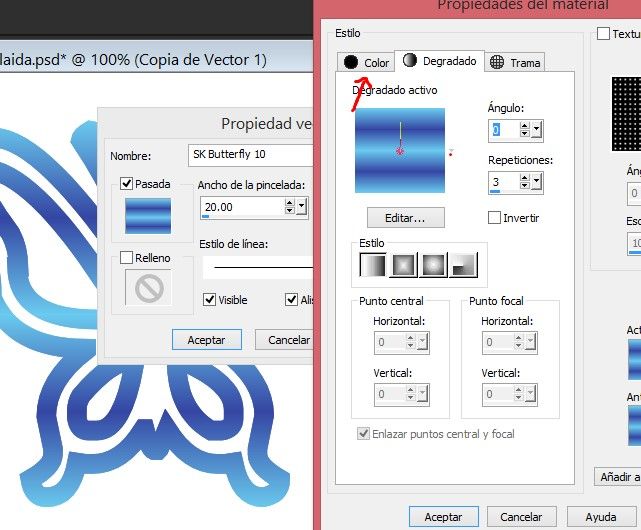
    Haz tu degradado así:

3.-La Paleta de Materiales: Primer Plano con el degradado. Segundo plano nulo.


4.-Herramienta Forma Predefinida.
   (Haremos lineas gruesas para ver bien el trabajo.)
   Busca tu forma predefinida que has colocado anteriormente en la carpeta de Formas Preseleccionadas.
   La Barra deberá estar configurada así: 
   Linea solida- Ancho 20, Conservar estilo-Desactivado.


5.Haz clic izquierdo en la esquina superior izquierda y sin dejar de presionar el mouse, estira sobre tu trama
  hasta que quede del tamaño que desees.
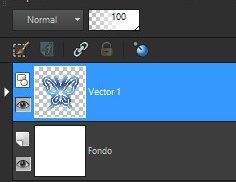
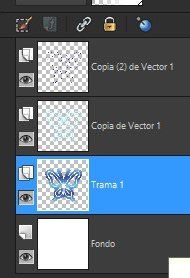
  En tu paleta de capas tendrás tu fondo blanco y el vector de la mariposa.


6.- Duplica tu capa de vector dos veces mas. (Tendrás tres capas vector de mariposa)


 Cierra ojo de tu capa copia(2) de Vector 1 (La 3 capa de abajo hacia arriba).
    Ahora posicionate en la capa de abajo (Copia de vector 1.)
Clic en la flecha que tiene dirección horizontal a que quede vertical.
    Al hacerlo se desplegara una subcapa.

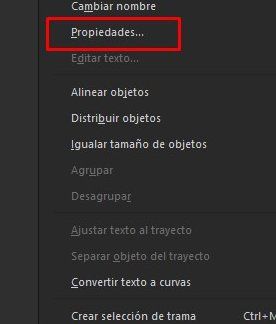
    Clic derecho sobre la subcapa.
Se despliega un menú.


 Escoge Propiedades


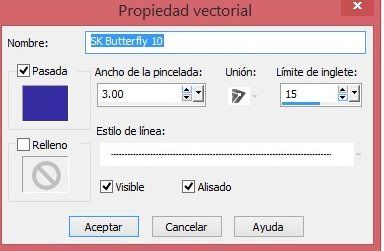
  Nos aparece una caja de dialogo con los parámetros que usamos con la mariposa original.
 Cambiaremos los parámetros en ese recuadro.
   Clic sobre color de pasada y se nos abre la paleta de materiales.

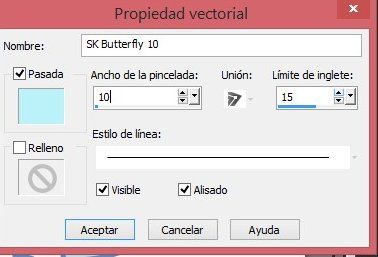
   Ahí escogeremos un color solido yo seleccione #bbf1f8. Aceptar.
   En el recuadro nos aparece ahora el color seleccionado y cambiaremos el ancho a 10 y linea solida


   Volvemos a dar clic en la flecha que quede de nuevo horizontal para cerrar la subcapa.
   Cerramos el ojo de esta capa.


 Y abrimos la capa (2)de Vector 1. (La tercera de abajo hacia arriba).


   Volvemos a desplegar la subcapa como anteriormente clicando la flecha horizontal para que nos quede vertical.
   Clic derecho en la subcapa.  Propiedades
 Aparece recuadro y volvemos a cambiar parámetros.
   Color #352da0 - Ancho de linea 3  -Estilo deLinea Royal.


   Volvemos a dar clic en la flecha que quede de nuevo horizontal para cerrar la subcapa.
   Ok.


7.-Ahora todo es coser y cantar :)
   Convierte las capas de vector en capas de trama.


  -Ve a tu primera mariposa de abajo hacia arriba.
   Aplicamos Filtro Penta. Dot and Cross 72/10/2
   Sombra 1/-1/50/5 negro

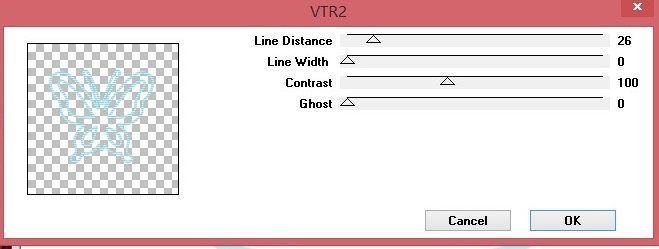
 -Vamos a la segunda mariposa de abajo hacia arriba.
   Efecto-Penta-VTR2 o (cualquiera del Penta)


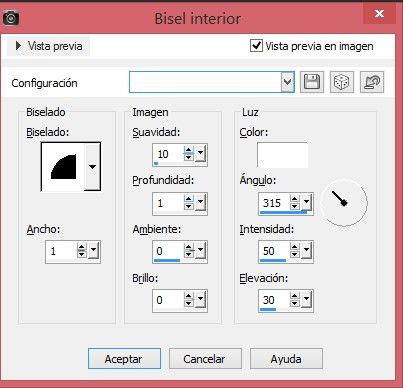
 Aplicamos un leve biselado. Efectos-3D- Bisel interior


   Sombra 1/-1/50/5 negro


 - Ahora la tercera mariposa de abajo hacia arriba. (la de Estilo Linea Royal)
    Aplicamos sombra:1/-1/50/1 negro


 Fusiona tus 3 capas de  mariposa. Empezando con la de arriba-fusionar hacia abajo.
    Así tendrás ya solo una capa.

8.-  Activa tu capa de la mariposa.
     Pega el fondo "imagen para seleccion.jpg" como nueva capa.
     Envíala abajo de tu capa de mariposa.
     Con la varita mágica, selecciona los huecos de la forma, expande 10.
     Activa la capa  "imagen para seleccion.jpg". Seleccion-invertir-borrar
     Aplica Penta_Jeans-parámetros determinados.
     Efectos- Efectos Fotográficos-Películas y Filtros-Tonos de Marrón a Beige.

9.- Aplicar mascara a "imagenmask.jpg". Efecto -Penta-Jeans- Parametros determinados.
     Enviar al fondo.

10.- Re dimensiona el tube. Pegar como nueva capa. Enfocar.
11.- Coloca créditos y copys y algun texto o nombre.
12.- Cierra capa de fondo blanca. Fusionar visibles.
13.- Guardar como png.

Bss,
Anna
jueves, 24 de enero de 2013

Extrañandote


Este tutorial esta hecho con el PSPX2, pero se puede realizar en cualquier otro.
Material aqui
Tube de Brian Duey   
Desconozco origen de la mascara, si alguien tiene el dato para acreditarlo debidamente,
lo agradeceria.

                      
1.- Nueva imagen transparente 450 x 450
2.- Bote de pintura - rellenar con color negro
3.- Nueva capa de trama- rellenar con color blanco
4.- Abrir mascara ehr8k - Minimizarla-volver a nuestro trabajo
5.- Capas-Nueva capa de mascara- A partir de una imagen-
    Buscar nuestra mascara en la ventana de origen, Invertir datos de mascara seleccionado-Aceptar
6.- Capas- Fusionar- Fusionar grupo.
 Agregrar Sombra 1/1/50/5 negro
7.- Abrir tube del hombre- copiar y pegar como nueva capa-
Imagen- Espejo-(Girar horizontalmente).
Redimensionar al 85% y colocarlo.
    Ajustar- Color- Mezclador de Canales- Tildar Monocromo- Aceptar
    Efectos- Efectos de Medio Artistico- Lapiz Negro- Configuración -Lápiz Suave - Aceptar
    Bajar opacidad a la capa a  90 - Agregar sombra 1/1/50/5 negra
8.- Abrir tube de la chica- copiar y pegar a la izquierda.
Efectos- FM Tile Tools-Blend Emboss-valores determinados.
9.- Agregar el copyright de Brian Duey, tu marca de agua y/o nombre.
10.-Fusionar capas visibles y guardarlo como jpg.
                       Espero te haya gustado.
                       
       Bss,

                         Anna's Expressions

Tutorial creado el 8 Mayo 2008

miércoles, 9 de enero de 2013

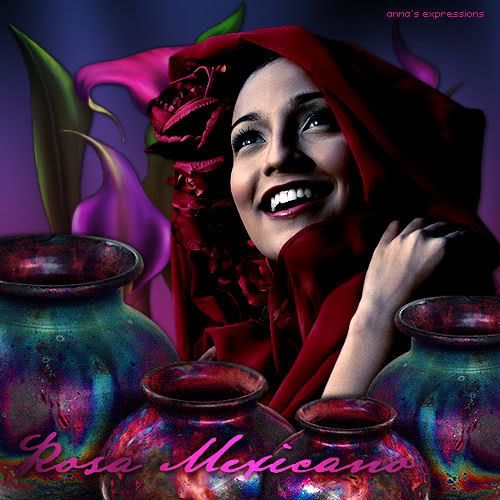
Rosa Mexicano

Material aqui


1.- Abrir nueva imagen transparente 500 x 500
   Primer Plano: #1e2c5d   Fondo: #600526
 Formar gradiente. 
Lineal
Angulo 0
Repeticiones 0
  Invertir Seleccionado. 
Rellenar la capa
. Aplicar Efectos- Graphic Pluss- Cross Shadow-valores predeterminados.
2.- Abrir tube de flores. Copiar y pegar como nueva capa.
 Capas - Modo de Mezcla - Luz Fuerte.
 Sombra 1/1/50/5
3.- Abrir tube de mujer, copiar y pegar como nueva capa.
Ajustar- Nitidez- Enfocar.
Colocarlo a la derecha.
Sombra 2/2/50/5
4.- Abrir Tube jarros.  Ajustar- Nitidez- Enfocar.
Sombra 2/2/50/5 Negro. 
Repetir con primeros valores negativos.
Colocar a la derecha.
   Duplicar capa de jarros.
Redimensiona al 80%.
Ajustar nitidez
. Imagen- Espejo.
Colocalo a la izquierda.
Vuelve a aplicar sombra.
-1/-2/50/5 Negro.
5.- Agregar texto.
Adjunto 2 word art, pero puedes poner tu nombre o el texto que desees.
  
   Espero haya sido de tu agrado y te dejo cariños...


Anna´s Expressions
Septiembre 2008
Guadalajara, Méx.