viernes, 6 de marzo de 2015

So Colorful


Para Makoke

Un Blend sencillito ;)

Corel Paint Shop Pro 
Filtro Two Moon 
Filtro Muras Meister Copies
Opcional. Adjunto imagen con el filtro aplicado.
Filtro FM Tiles Tool
Filtros aqui
Tube de Syl
Scrap Kit Colaboración de Valkyrie Designs y Scrashes
El Scrap fue un freebie en 2009 y ya no esta disponible.
Material aqui


Y aquí vamos...

Nota:  A/C/P=Abrir, Copiar y Pegar

1.- Nueva imagen 600 x 450 pix color blanco.
    
    Selecciones- Seleccionar todo. 
    Abrir,copiar Milies-Collab-Ashes-Papers04. 
    Pegar en la selección.
    Aplicar Filtro FM Tiles tool- Blend Emboss- Parámetros determinados,

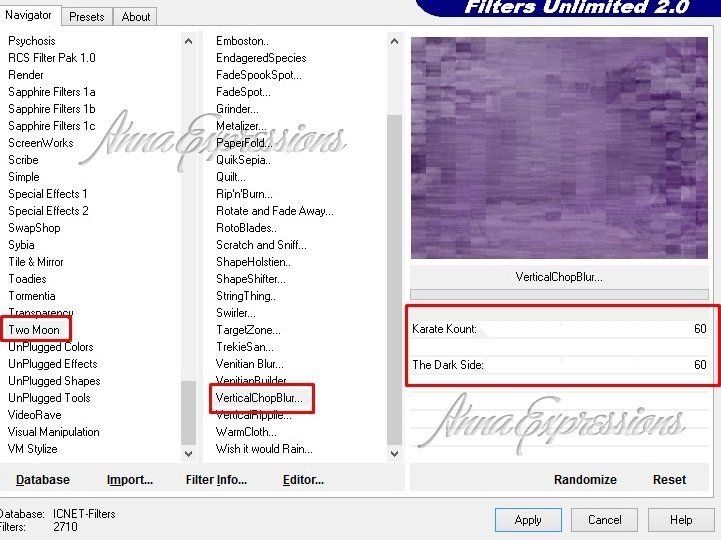
    Aplicar Filtro Two  moon - vertical chop blur


2.- A/C/P  Nube como nueva capa. Arriba a la Izquierda.
    Duplicar capa.

3.- A/C/P Kamil-landscape-34 como nueva capa.
    Moverla ligeramente hacia arriba.
    Duplicar capa.
    Imagen-Voltear
    Bajar una capa- (Quedara abajo de la original).
    Cambiar tamaño a 110%. 
    Modo de Mezcla-Pantalla -  Opacidad 65
    Alinea las orilla del paisaje con la capa de arriba.
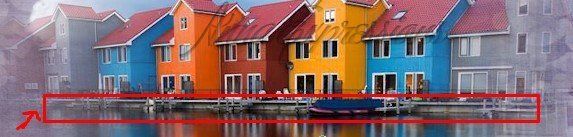


4.- A/C/P Milies-Collab-Ashes-Elements10
    Pegar lado izquierdo.
    Redimensiona 15% - 
    Imagen- Espejo
    Enfocar
    Efectos Fotograficos-Peliculas y Filtros- Vividos
     Sombras 1/1/50/5 Negro
    Duplica capa.
    Vuelve a redimensionar 85% para que quede mas corta. 
    
5.- Activa tu capa de fondo. (Papel Morado).
    Seleccionar todo.
    Imagen- Recortar Selección
.
    Activa de nuevo tu capa de hasta arriba.

6.-A/C/P  SvB (204) Beauty como nueva capa.
    Reducir al 85%
    Colocar a la derecha
    Sombras 1/1/50/5 Negro

7.- A/C/P scenery39-misted by dragonblu060507
Imagen 1
    Colocar en la esquina inferior izquierda


8.-Activa tu capa de fondo. (Papel Morado).
   Duplica capa.
   Capas-Organizar- Traer al frente.
   Modo de capa- Luz Fuerte- Opacidad  60
   Filtro AAA Frames-Transparent Frame
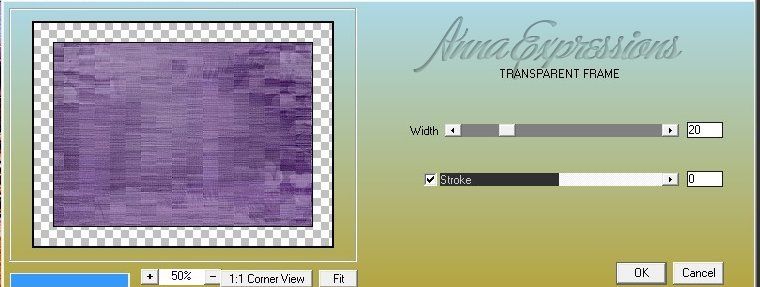


   Varita Mágica- Selecciona la zona transparente que ha dejado el filtro.
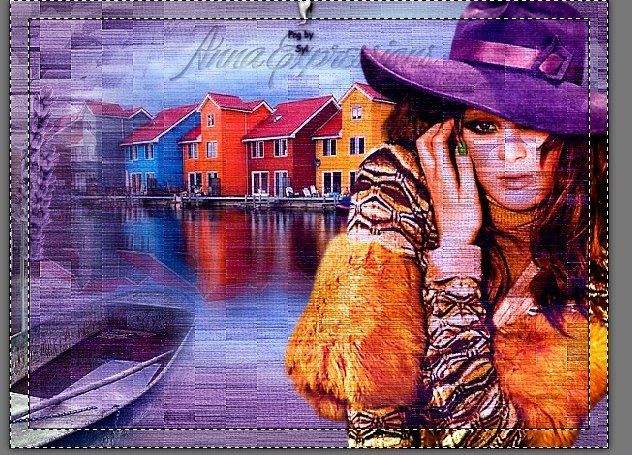


   Nueva capa de trama
   A/C/P  la imagen "muras" del material y pega en la selección
   Ajustar- Desenfoque- Desenfoque de movimiento.


   Efectos de los bordes- Realzar
   Sombras 1/1/50/5 Negro
   Anular Selección.
   Ahora con borrador suave, borra la zona de la cara y mano de la chica.

9.-A/C/P Milies-Collab-Ashes-Elements18
   Redimensionar al 80%
   Enfocar
   Sombras 1/1/50/5 Negro
10.- Agrega texto.
11.-Fusionar capas visibles. Guardar como jpg.

Y listo.,,,,


Bss

Anna

miércoles, 4 de marzo de 2015

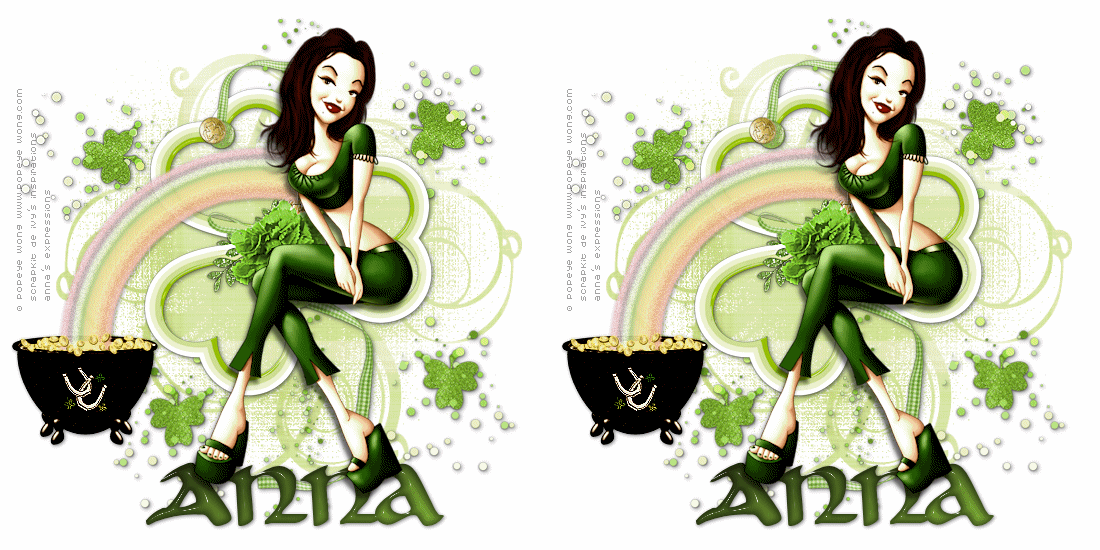
Lucky Girl


Conocimientos de PSP  y  Animation Shop.
Filtros;
DSB FLUx-Bright Noise
Eye Candy 4-Glass
Scrap Kit de Ivy´s Inspirations.
Mascara de Scraps Dimensions. Adjunta en Material.
Tube de Popeye Wong. (Adjunto). Puedes ver su trabajo aqui
Material adicional aqui
Todos los elementos van en capa diferente.
Redimensiona  aproximadamente.
Enfocar despues de redimensionar elementos.

1.- Nueva imagen blanco 550 x 550 pix
2.- Pegar fondo. (Está hecho con una mascara de Scraps Dimensions).

3.- Frame 1 (Corazones). Redimensionar al 22%
4.- Potofgold (cazo). Pegar como nueva capa. Colocar izquierda.
5.- Tube. Espejo Redimensionar 80%

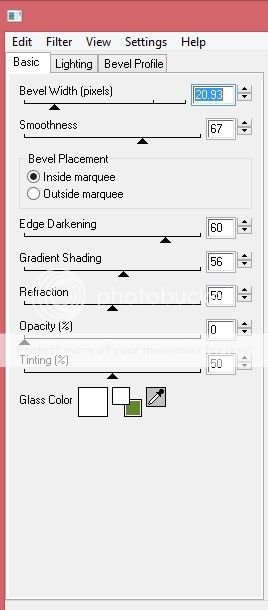
6.- Nombre o texto. Aplica efecto a tu gusto.
Yo use
Eye Candy 4 -Glass


Añade Copys  y texto.
7.- Activa capa fondo.
De los extras del scrap recorta de la linea de treboles algunos
y colocalos a tu gusto en una nueva capa.


8.- Aplica sombras a tu gusto.

Animación.

9.- Activa capa de Pot of gold.
Duplica capa.
Selecciona el arco iris y las monedas con varita magica
Agregar DSB FLUx-Bright Noise (Alternativa: Agregar Ruido monocromo en el PSP)
Intensidad: 15 Lighter
Activa ahora la capa original.
Cliquea de nuevo sobre Lighter.(Cambiara al azar el ruido).
Anular Selección.

10.- Cerrar capa original del POt of Gold en el PSp.
Copiar fusionada.
Pegar como nueva imagen en el Animation Shop.
Volver al PSP. Deshacer.(Undo)
Cerrar ahora la copia de la capa del Pot of gold.
Copiar fusionada.
Pegar despues del marco anterior en Animation Shop
Guardar como gif optimizado.

11.- Y listo ya tienes tu tag de la suerte.!


Bss, Anna

lunes, 23 de febrero de 2015

Formas Prediseñadas 3

Divirtiéndonos con las Formas Preseleccionadas.

Necesitamos:
Corel Paint Shop
Forma Preseleccionada
Linea de estilo.
Mask de Dangerously Delicious Designz
Imagen Fondo. Tomado de la Red.
Tube de Natalia 
Material aqui y aqui
Plugin Penta


Antes de empezar:
Copiar Forma en Carpeta de Formas Preseleccionada.
Copiar Linea de Estilo en Carpeta de Lineas de Estilo.

Animo, no es largo el tutorial, solo tiene muchas capturas.

1.- Nueva imagen 600 x 600 pix color blanco.
    (Primeros haremos nuestra Forma, después decoramos.)


2.- Herramienta Forma Predefinida.
    Escoge dos colores de tu tube. Uno fuerte y el otro mas claro.
    Los míos son estos: #3546a3 y  #6acaef
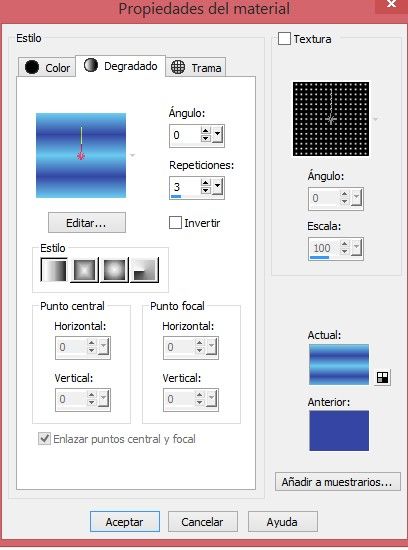
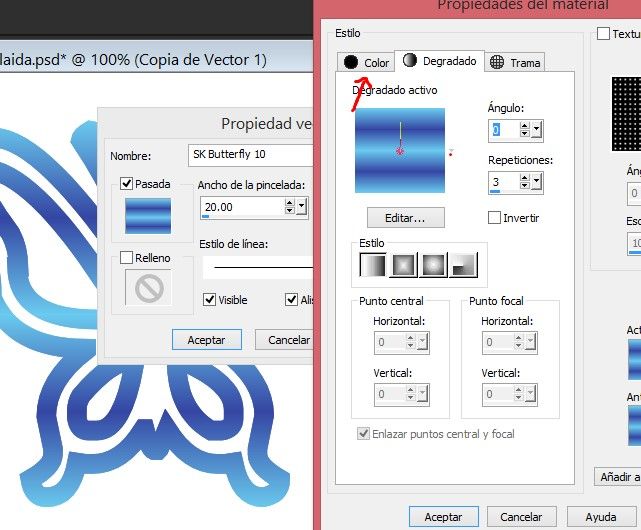
    Haz tu degradado así:

3.-La Paleta de Materiales: Primer Plano con el degradado. Segundo plano nulo.


4.-Herramienta Forma Predefinida.
   (Haremos lineas gruesas para ver bien el trabajo.)
   Busca tu forma predefinida que has colocado anteriormente en la carpeta de Formas Preseleccionadas.
   La Barra deberá estar configurada así: 
   Linea solida- Ancho 20, Conservar estilo-Desactivado.


5.Haz clic izquierdo en la esquina superior izquierda y sin dejar de presionar el mouse, estira sobre tu trama
  hasta que quede del tamaño que desees.
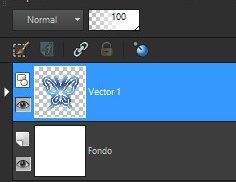
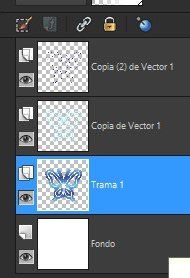
  En tu paleta de capas tendrás tu fondo blanco y el vector de la mariposa.


6.- Duplica tu capa de vector dos veces mas. (Tendrás tres capas vector de mariposa)


 Cierra ojo de tu capa copia(2) de Vector 1 (La 3 capa de abajo hacia arriba).
    Ahora posicionate en la capa de abajo (Copia de vector 1.)
Clic en la flecha que tiene dirección horizontal a que quede vertical.
    Al hacerlo se desplegara una subcapa.

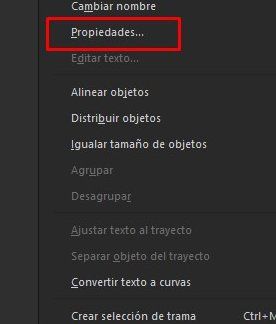
    Clic derecho sobre la subcapa.
Se despliega un menú.


 Escoge Propiedades


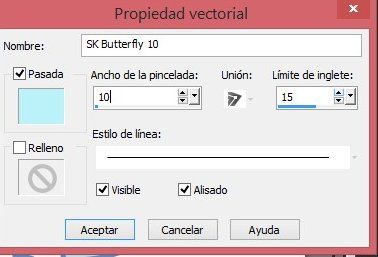
  Nos aparece una caja de dialogo con los parámetros que usamos con la mariposa original.
 Cambiaremos los parámetros en ese recuadro.
   Clic sobre color de pasada y se nos abre la paleta de materiales.

   Ahí escogeremos un color solido yo seleccione #bbf1f8. Aceptar.
   En el recuadro nos aparece ahora el color seleccionado y cambiaremos el ancho a 10 y linea solida


   Volvemos a dar clic en la flecha que quede de nuevo horizontal para cerrar la subcapa.
   Cerramos el ojo de esta capa.


 Y abrimos la capa (2)de Vector 1. (La tercera de abajo hacia arriba).


   Volvemos a desplegar la subcapa como anteriormente clicando la flecha horizontal para que nos quede vertical.
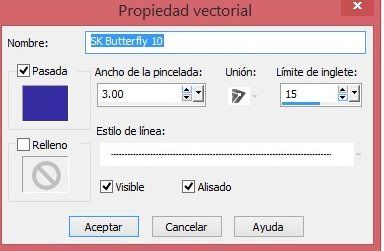
   Clic derecho en la subcapa.  Propiedades
 Aparece recuadro y volvemos a cambiar parámetros.
   Color #352da0 - Ancho de linea 3  -Estilo deLinea Royal.


   Volvemos a dar clic en la flecha que quede de nuevo horizontal para cerrar la subcapa.
   Ok.


7.-Ahora todo es coser y cantar :)
   Convierte las capas de vector en capas de trama.


  -Ve a tu primera mariposa de abajo hacia arriba.
   Aplicamos Filtro Penta. Dot and Cross 72/10/2
   Sombra 1/-1/50/5 negro

 -Vamos a la segunda mariposa de abajo hacia arriba.
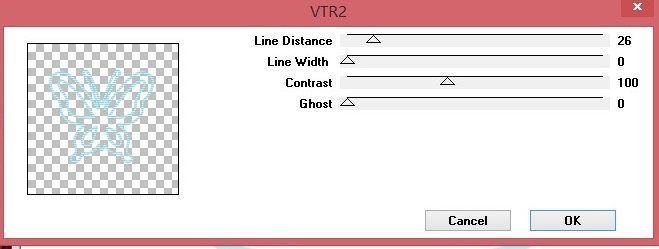
   Efecto-Penta-VTR2 o (cualquiera del Penta)


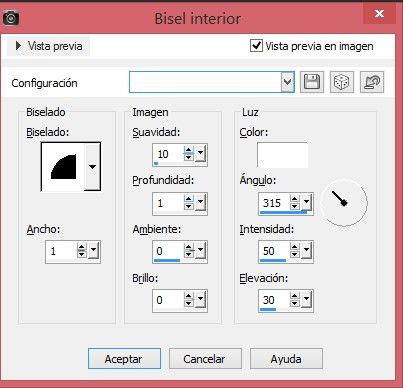
 Aplicamos un leve biselado. Efectos-3D- Bisel interior


   Sombra 1/-1/50/5 negro


 - Ahora la tercera mariposa de abajo hacia arriba. (la de Estilo Linea Royal)
    Aplicamos sombra:1/-1/50/1 negro


 Fusiona tus 3 capas de  mariposa. Empezando con la de arriba-fusionar hacia abajo.
    Así tendrás ya solo una capa.

8.-  Activa tu capa de la mariposa.
     Pega el fondo "imagen para seleccion.jpg" como nueva capa.
     Envíala abajo de tu capa de mariposa.
     Con la varita mágica, selecciona los huecos de la forma, expande 10.
     Activa la capa  "imagen para seleccion.jpg". Seleccion-invertir-borrar
     Aplica Penta_Jeans-parámetros determinados.
     Efectos- Efectos Fotográficos-Películas y Filtros-Tonos de Marrón a Beige.

9.- Aplicar mascara a "imagenmask.jpg". Efecto -Penta-Jeans- Parametros determinados.
     Enviar al fondo.

10.- Re dimensiona el tube. Pegar como nueva capa. Enfocar.
11.- Coloca créditos y copys y algun texto o nombre.
12.- Cierra capa de fondo blanca. Fusionar visibles.
13.- Guardar como png.

Bss,
Anna
jueves, 9 de enero de 2014

Portada FB - Photoshop CS5

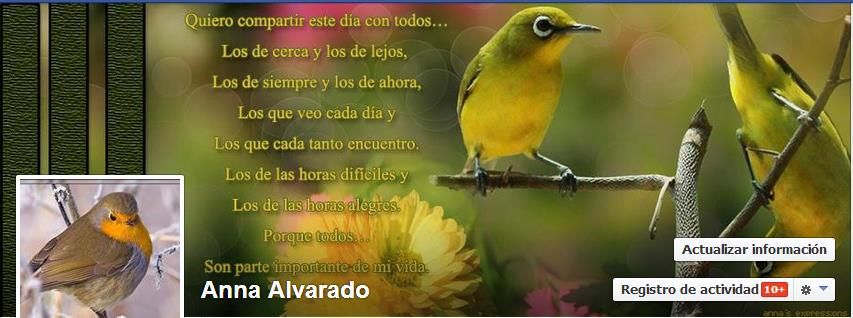
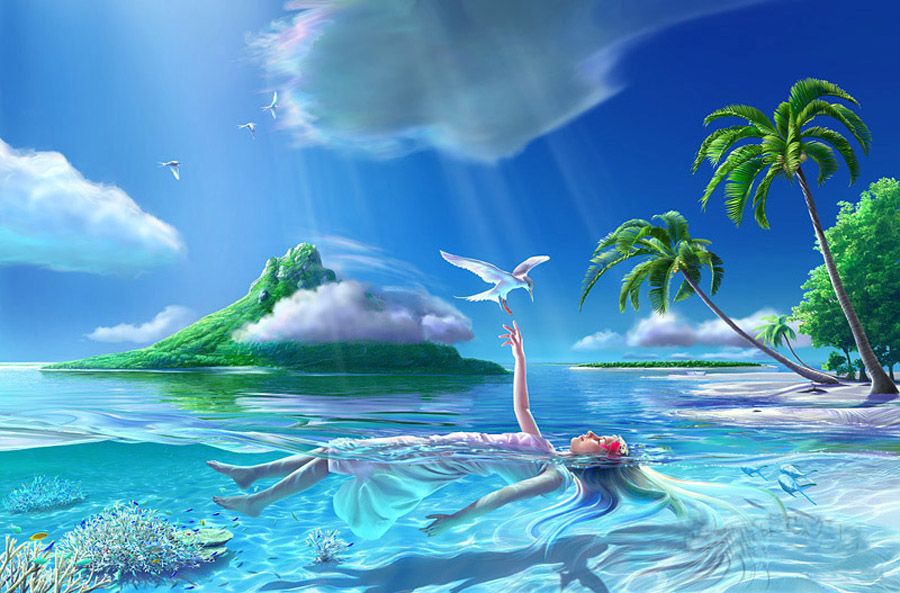
Este es un tutorial muy sencillo de la manera de hacer un Banner, Cover o en español Portada para nuestro Facebook.

Primero vamos a nuestro FB, a tomar una captura de pantalla para tener las medidas necesarias.
Yo  la  tome con  LightShot.
Cuidadosamente seleccionamos el área a capturar.


La guardamos en nuestra pc.

Despues abrimos el PS.

.
0- Y abrimos la imagen que acabamos de guardar.
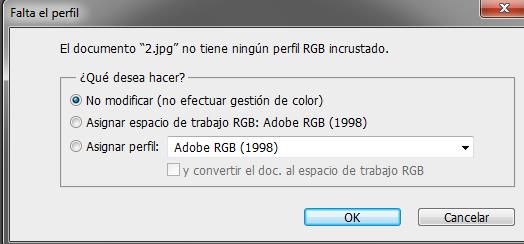
      Archivo-Abrir.
       Nos sale esta ventana. Dar Ok.


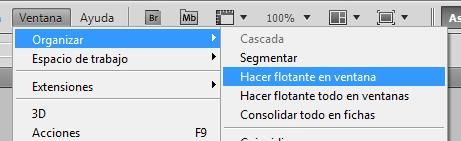
      Ya abierta vamos Ventana- Organizar- Hacer flotante en ventana.


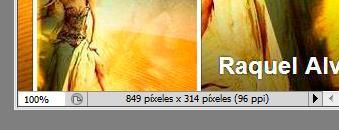
Nos fijamos abajo de la imagen y vemos cuanto mide.

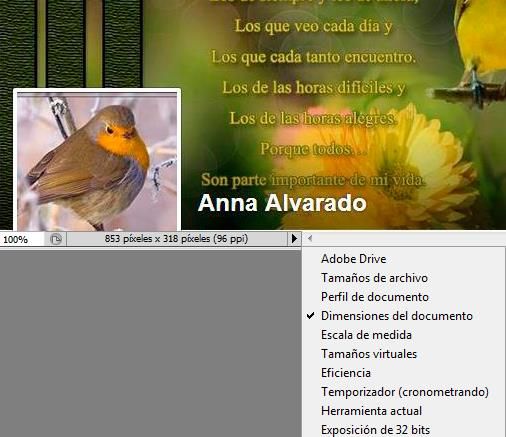
Si no tienes activado las dimensiones Clik en el triangulito negro
y se despliega un menú.
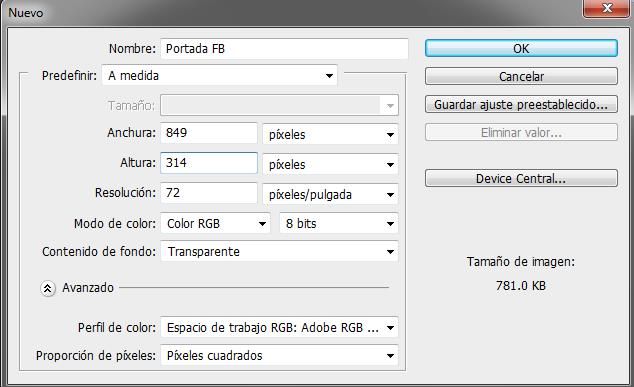
 Anotamos nuestras medidas.  Son 849 x 314 pix.
Tomare los de la primera imagen.
Variará unos pixeles de una captura a otra.

Listo. Cerramos esa imagen . En la Crucesita.
Ya debemos tener lista la imagen que queremos usar.
En Google hay cientos de ellas.

Ahora vamos de nuevo a

1.- Archivo- Nuevo
Rellenamos datos como muestra la imagen


Ahora click en "Guardar ajustes preestablecidos".
Damos OK.
Esto hará que se guarden todos los datos.
Así después si quieres hacer otro banner solo buscaras en Predefinidos.

Ok volvamos al trabajo.

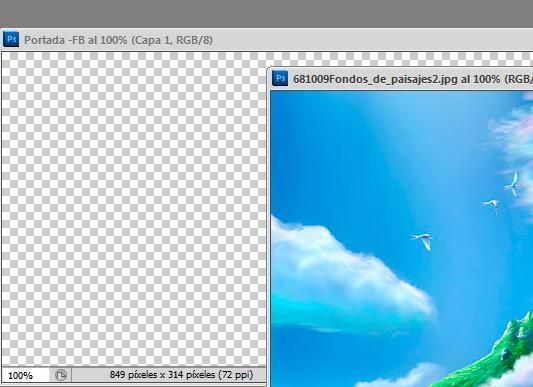
Ya tenemos el archivo nuevo que creamos.
Hacemos la ventana flotante.


Ahora de nuevo
Archivo-Abrir
Y traemos la imagen que buscamos en Google.
También hacemos esta ventana flotante.

Ahora en el espacio de trabajo tenemos
nuestro archivo nuevo y la imagen de google.

Ahora  con la Herramienta  Mover

Te colocas en la imagen  
Click izquierdo en el raton y manteniendo presionado arrastras
la imagen hacia tu archivo (El de cuadritos).
Te aparecerá una flechita blanca y  cuadradito con el signo+

Cuando ya tengas la imagen sobre tu archivo sueltas el raton.

Ahora ya tenemos la imagen sobre el archivo nuevo (cuadrados)
Con la misma herramienta 
La acomodas de la manera que te guste.


Esto es lo que tengo y lado derecho en capas tendras esto:
Ahora solo queda   Click derecho sobre capa 2

Vamos a recortar los excedentes de la imagen
Herramienta   recortar
Seleccionas toda tu imagen 
(Click izquierdo del ratón presionado sin soltar empiezas desde una esquina
hasta que abarcas toda tu imagen).
Sueltas el ratón y tu imagen te aparece como cuadriculada
si no esta completamente seleccionada estiras de los nódulos
hasta que se seleccione completamente.
 
Para hacer el recorte vas al  angulo arriba y clik


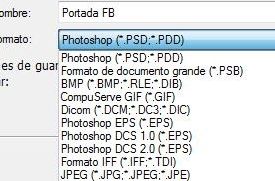
Ahora Archivo- Guardar como JPG.


ahora vas a la carpeta donde la guardaste.
y listo... 

Hecho...
Arrieras somos y en el Inbox nos encontramos...:)

Anna